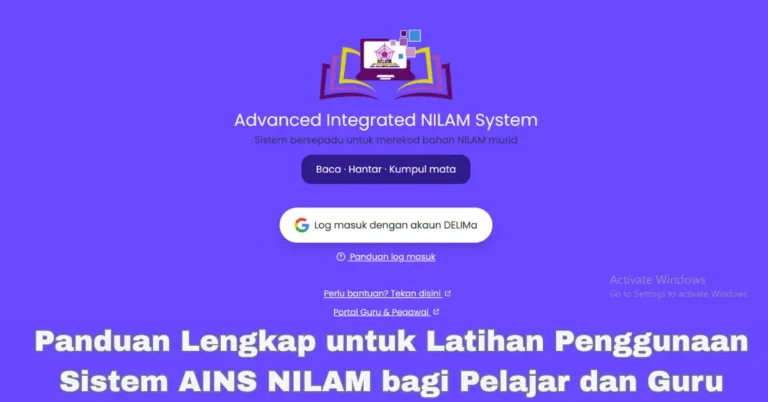
Antaramuka pengguna (UI) AINS NILAM adalah salah satu komponen utama dalam sistem Advance Integrated NILAM System (AINS) yang diperkenalkan oleh Kementerian Pendidikan Malaysia (KPM). Sistem ini bertujuan untuk memantau dan menguruskan rekod pembacaan pelajar secara digital, menggantikan penggunaan log manual yang memakan masa. Walaupun sistem ini memudahkan banyak tugas, memahami cara untuk menavigasi antaramuka pengguna adalah langkah pertama untuk memaksimumkan fungsinya. Dalam artikel ini, kami akan tunjukkan cara menavigasi antaramuka pengguna AINS NILAM dengan mudah.
Apa itu AINS NILAM?

  • NILAM adalah singkatan bagi Nadi Ilmu Amalan Membaca, yang bertujuan untuk menggalakkan budaya membaca di kalangan pelajar.
  • AINS NILAM System adalah platform digital yang membolehkan guru dan pentadbir sekolah memantau kemajuan pembacaan pelajar dengan lebih efisien.
  • Sebagai guru, anda perlu tahu cara untuk mengakses dan menavigasi antaramuka pengguna supaya dapat mengurus rekod bacaan pelajar dengan lebih mudah.

Langkah-langkah Menavigasi Antaramuka Pengguna AINS NILAM

Log Masuk ke Sistem AINS NILAM

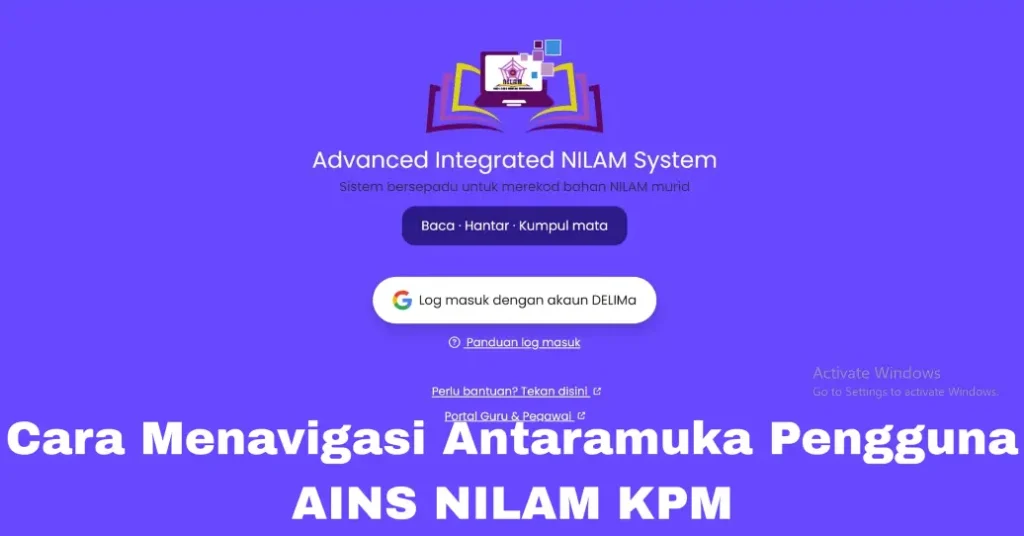
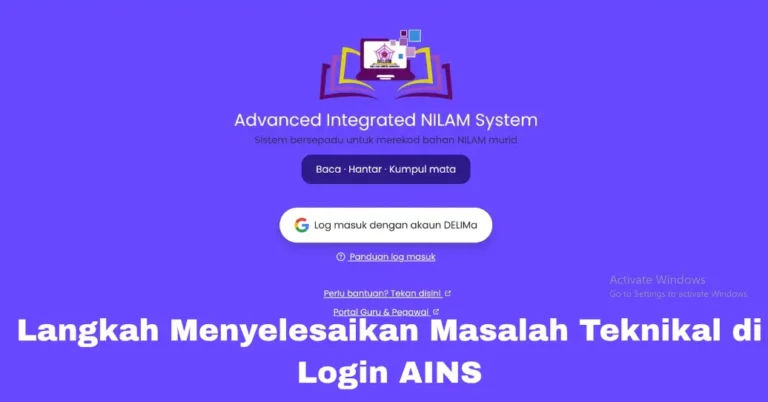
  • Langkah pertama adalah log masuk ke sistem AINS NILAM menggunakan ID pengguna yang diberikan oleh KPM.
  • Pastikan anda menggunakan nama pengguna dan kata laluan yang betul untuk mengakses sistem.

Papan Pemuka Utama (Dashboard)

  • Setelah log masuk, anda akan dibawa ke papan pemuka utama. Di sini, anda akan melihat beberapa bahagian utama:
    Senarai pelajar: Menunjukkan rekod pembacaan setiap pelajar.
    Notifikasi dan Peringatan: Memberi tahu anda tentang entri yang belum diluluskan atau rekod yang memerlukan perhatian.
    Laporan Kemajuan: Anda boleh mengakses laporan untuk memantau kemajuan pembacaan pelajar
  • Pastikan anda sentiasa memeriksa papan pemuka utama untuk mendapatkan gambaran keseluruhan yang jelas mengenai aktiviti pembacaan pelajar.

Menu Pengurusan Pelajar

  • Di sebelah kiri papan pemuka, anda akan melihat menu pengurusan pelajar. Menu ini membolehkan anda untuk: Mendaftarkan pelajar baru dalam sistem.
    Mengemaskini maklumat pelajar yang sudah ada.
    Menyemak rekod bacaan pelajar dan memberi kelulusan atau penolakan kepada entri mereka.
    Untuk menambah pelajar baru, pilih ‘Pendaftaran Pelajar’ dan masukkan maklumat yang diperlukan
  • Untuk menambah pelajar baru, pilih ‘Pendaftaran Pelajar’ dan masukkan maklumat yang diperlukan.

Menyemak Rekod Bacaan Pelajar

  • Pilih ‘Rekod Bacaan’ untuk melihat dan menyemak entri bacaan pelajar. Di sini, anda boleh:
    Menyemak setiap entri yang dimasukkan oleh pelajar (tajuk buku, pengarang, ringkasan, dan aktiviti pengayaan).
    Meluluskan atau menolak entri berdasarkan kriteria yang telah ditetapkan.
    Mengedit entri jika terdapat kesilapan atau perubahan
  • Pastikan rekod bacaan pelajar diperiksa secara berkala untuk memastikan ketepatan dan kualiti entri.

Menjana Laporan Kemajuan Pelajar

  • AINS NILAM membolehkan anda menghasilkan laporan kemajuan berdasarkan data pembacaan pelajar. Anda boleh:
    Menghasilkan laporan untuk kelas, sekolah, atau pelajar individu.
    Menyemak trend pembacaan seperti jumlah buku yang dibaca, kualiti bacaan, dan aktiviti pengayaan yang telah dilakukan
  • Laporan ini boleh membantu anda memantau pencapaian pelajar dan merancang tindakan susulan yang diperlukan.

Fungsi Pencarian

  • Terdapat fungsi pencarian di bahagian atas papan pemuka yang membolehkan anda mencari pelajar atau rekod tertentu dengan lebih cepat. Anda boleh mencari pelajar berdasarkan nama, kelas, atau entri bacaan. Anda juga boleh membaca:  Mengapa AINS NILAM KPM Merevolusikan Pemantauan Pelajar

Tetapan Akaun Pengguna

  • Di sudut kanan atas antaramuka, terdapat menu tetapan akaun yang membolehkan anda:
    Mengubah kata laluan jika diperlukan.
    Menyesuaikan tetapan peribadi dan memilih bahasa sistem yang sesuai (Bahasa Malaysia atau Bahasa Inggeris)
  • Pastikan anda mengemas kini tetapan akaun jika terdapat perubahan.

Kelebihan AINS NILAM dalam Pemantauan Pembacaan Pelajar

1

Sistem Digital yang Mudah – AINS NILAM menggantikan log manual dan memberikan kemudahan akses untuk memantau pembacaan pelajar secara digital.

2

Data Masa Nyata – Sistem ini membolehkan guru melihat kemajuan pelajar secara langsung, tanpa kelewatan.

3

Laporan yang Komprehensif – Membolehkan guru menghasilkan laporan yang terperinci tentang kemajuan pembacaan pelajar untuk tujuan penambahbaikan.

4

Penyusunan Rekod yang Sistematik – Semua rekod bacaan pelajar disusun secara sistematik, memudahkan pencarian dan rujukan.

FAQs

Anda boleh menggunakan fungsi ‘Lupa Kata Laluan’ untuk menetapkan semula kata laluan anda melalui email yang didaftarkan.

Ya, sistem AINS NILAM boleh diakses melalui peranti mudah alih untuk kemudahan guru dan pelajar.

Ya, anda boleh menambah pelajar secara manual menggunakan menu pendaftaran pelajar dalam sistem

Pastikan ID pengguna dan kata laluan yang dimasukkan betul. Jika masalah berterusan, hubungi pentadbir sistem

Ya, pelajar boleh memasukkan entri mereka sendiri melalui akaun masing-masing setelah log masuk ke sistem

Kesimpulan


Antaramuka pengguna AINS NILAM menyediakan cara yang lebih efisien dan teratur untuk memantau aktiviti pembacaan pelajar. Dengan memahami cara menavigasi sistem ini, anda sebagai guru dapat menguruskan rekod bacaan pelajar dengan lebih mudah dan cepat. Jangan lupa untuk sentiasa memantau kemajuan pelajar dan menggalakkan mereka untuk lebih aktif dalam program pembacaan ini. Sistem ini adalah alat yang hebat untuk meningkatkan budaya membaca di sekolah!

Similar Posts

Leave a Reply

Your email address will not be published. Required fields are marked *