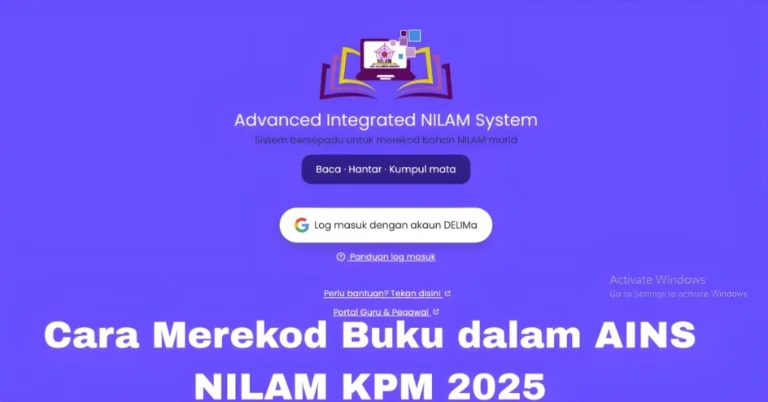
Tip Terbaik Menggunakan AINS NILAM pada Peranti Mudah Alih
Adakah anda seorang pelajar atau guru yang ingin merekodkan aktiviti bacaan menggunakan AINS NILAM di peranti mudah alih? AINS NILAM adalah sistem yang sangat berguna untuk merekodkan kemajuan bacaan pelajar dalam program NILAM, tetapi menggunakannya melalui telefon pintar atau tablet mungkin sedikit mencabar jika tidak tahu caranya. Dalam artikel ini, kami akan berkongsi beberapa tip terbaik untuk menggunakan AINS NILAM pada peranti mudah alih agar anda dapat mengakses dan merekodkan bahan bacaan dengan lebih mudah dan efisien.

Pastikan Peranti Anda Mempunyai Sambungan Internet Stabil
Sistem AINS NILAM adalah sistem berasaskan web, jadi sambungan internet yang stabil sangat penting untuk memastikan pengalaman pengguna yang lancar.
- Tip: Gunakan Wi-Fi yang stabil untuk mengakses AINS NILAM dengan lebih cepat dan mengelakkan gangguan semasa proses rekod bacaan. Anda juga boleh membaca: Cara Kemas Kini dan Jejak Rekod NILAM dalam AINS 2025
Gunakan Penyemak Imbas yang Disyorkan
Untuk mendapatkan pengalaman terbaik semasa menggunakan AINS NILAM pada peranti mudah alih, pastikan anda menggunakan penyemak imbas yang disyorkan. Penyemak imbas yang tidak disokong mungkin menyebabkan masalah paparan dan prestasi.
- Tip: Gunakan penyemak imbas seperti Google Chrome atau Safari untuk memastikan paparan dan fungsi sistem berjalan dengan lancar di telefon pintar atau tablet.
Kosongkan Cache dan Cookies Penyemak Imbas
Kadang-kadang, masalah teknikal yang berlaku semasa menggunakan AINS NILAM pada telefon pintar boleh disebabkan oleh cache dan cookies yang terkumpul di penyemak imbas anda. Mengosongkan cache dan cookies boleh membantu meningkatkan prestasi sistem.
- Tip: Kosongkan cache dan cookies secara berkala untuk memastikan aplikasi web berfungsi dengan baik tanpa gangguan.
Gunakan Mod Paparan Mudah Alih

Apabila mengakses AINS NILAM melalui telefon pintar, pastikan anda menggunakan mod paparan mudah alih yang disesuaikan untuk peranti kecil. Kebanyakan penyemak imbas dan aplikasi webview menyokong mod ini secara automatik, tetapi jika tidak, cuba sesuaikan tetapan pada penyemak imbas anda.
- Tip: Elakkan menggunakan mod desktop pada telefon pintar kerana ia boleh menyebabkan elemen halaman tidak dipaparkan dengan betul.
Gunakan Aplikasi Webview Jika Tersedia
Beberapa sekolah mungkin menyediakan aplikasi webview khusus untuk AINS NILAM yang membolehkan anda mengakses sistem dengan lebih mudah di telefon pintar.
- Tip: Jika aplikasi webview tersedia, muat turun dari Google Play Store (untuk Android) atau Apple App Store (untuk iOS) untuk pengalaman yang lebih lancar. Aplikasi ini biasanya dioptimumkan untuk telefon pintar.
Elakkan Menyimpan Maklumat Log Masuk pada Peranti Awam
Walaupun AINS NILAM boleh diakses melalui telefon pintar, pastikan anda tidak menyimpan maklumat log masuk pada peranti awam atau berkongsi peranti anda dengan orang lain.
- Tip: Sentiasa log keluar selepas menggunakan AINS NILAM di telefon pintar untuk melindungi privasi dan keselamatan akaun anda.
Gunakan Fungsi Pencarian untuk Mencari Buku atau Aktiviti
Apabila anda perlu merekodkan bahan bacaan dalam AINS NILAM, menggunakan fungsi pencarian boleh membantu anda mencari buku atau bahan yang telah anda baca dengan lebih cepat.
- Tip: Gunakan fungsi pencarian di dalam sistem untuk mencari tajuk buku atau aktiviti bacaan tertentu yang ingin anda rekodkan, tanpa perlu menatal melalui senarai panjang.
Pastikan Peranti Anda Dikemas Kini
Peranti yang dikemas kini adalah penting untuk memastikan AINS NILAM berfungsi dengan baik di telefon pintar. Pastikan sistem operasi telefon anda adalah versi terkini.
- Tip: Pastikan telefon pintar anda menggunakan versi terbaru Android atau iOS serta penyemak imbas yang terkini untuk memastikan prestasi terbaik.
Semak Maklumat Sebelum Menyimpan Rekod
Sebelum anda menghantar rekod aktiviti bacaan dalam AINS NILAM, pastikan anda telah mengisi semua maklumat dengan betul. Ini termasuk tajuk, pengarang, sinopsis, dan jumlah halaman.
- Tip: Luangkan masa untuk menyemak semula rekod yang telah dimasukkan sebelum menekan butang Simpan atau Hantar untuk memastikan tiada maklumat yang tertinggal.
Manfaatkan Fungsi Pengimbas Kod QR (Jika Ada)
Sesetengah sistem AINS NILAM mungkin menawarkan fungsi pengimbas kod QR untuk memudahkan pelajar mengakses bahan bacaan atau buku. Jika fungsi ini disediakan, ia boleh menjimatkan masa anda dalam mencari bahan bacaan tertentu.
- Tip: Gunakan pengimbas kod QR yang disediakan oleh sekolah untuk merekod bahan bacaan secara lebih cepat dan mudah.
FAQ (Soalan Lazim)
Kesimpulan
Menggunakan AINS NILAM pada peranti mudah alih adalah cara yang sangat praktikal untuk merekodkan aktiviti bacaan di mana sahaja. Dengan mengikuti tip-tip yang telah dikongsikan, anda dapat memastikan pengalaman menggunakan AINS NILAM berjalan dengan lancar dan efisien, tanpa masalah teknikal. Pastikan sambungan internet anda stabil, gunakan penyemak imbas yang disyorkan, dan kosongkan cache penyemak imbas anda secara berkala untuk hasil yang terbaik